
Configurar webmail en Outlook permite enviar y recibir los mensajes de una dirección con tu propio dominio desde la aplicación. Cuando hablamos de «configurar webmail en Outlook», lo que hacemos es conectar el buzón a una aplicación de escritorio; el acceso mediante navegador seguirá siendo independiente. La configuración correcta depende del proveedor del correo y de la versión de Outlook que estés utilizando.
Las capturas ilustran el asistente de Outlook clásico. El nuevo Outlook tiene una interfaz distinta; por eso diferenciamos los recorridos en el texto.
Antes de seguir una captura antigua, identifica si tienes el nuevo Outlook para Windows o Outlook clásico. Sus menús son distintos. Esta guía explica cómo preparar la cuenta, dónde comenzar en cada versión y qué comprobar para evitar que funcione la recepción pero falle el envío.
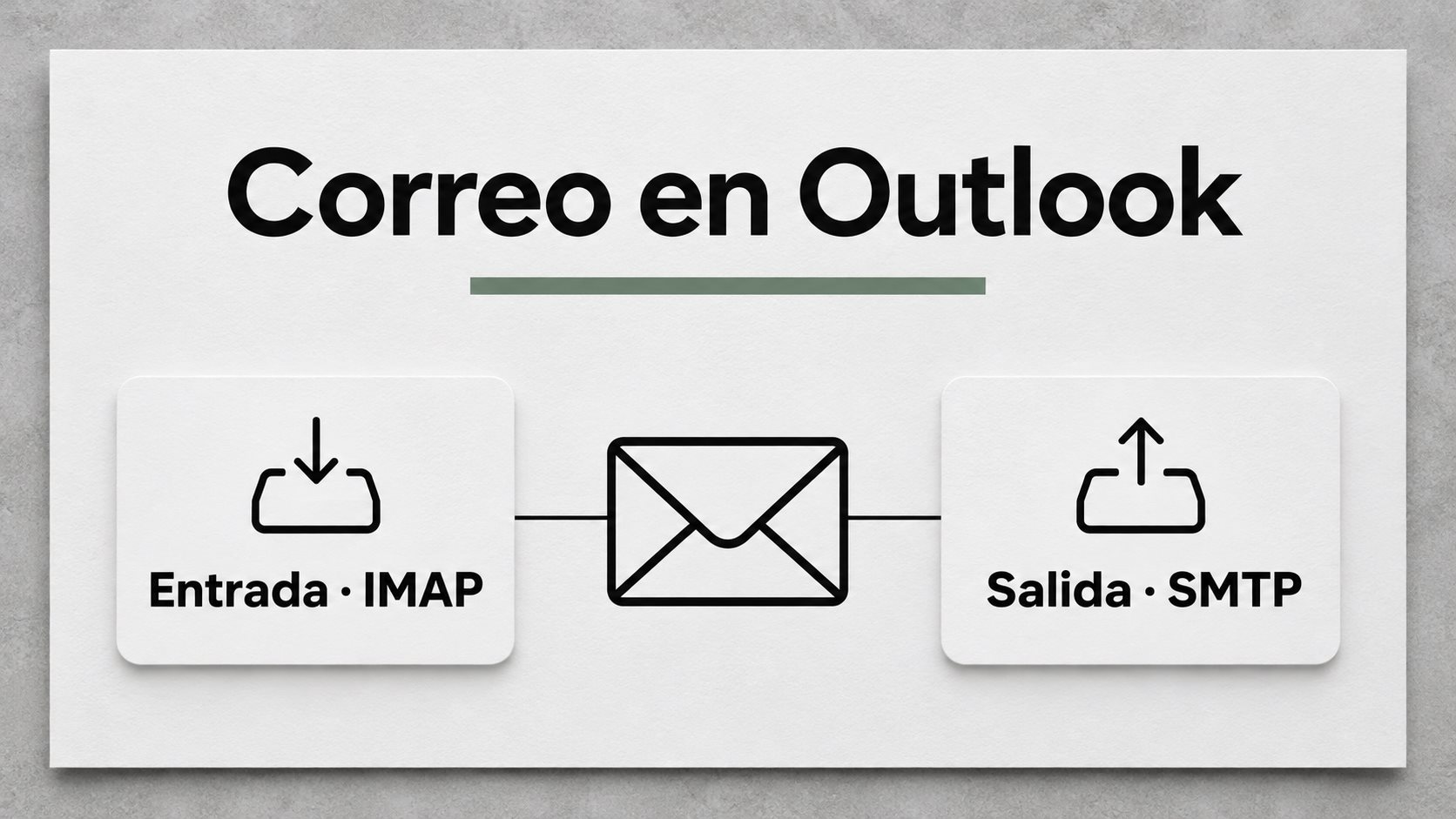
La configuración debe comprobar por separado el acceso de entrada y el envío.
Reúne los parámetros de tu proveedor
Necesitarás la dirección completa, la contraseña y los datos de IMAP y SMTP. Pide también los puertos, el tipo de cifrado y el método de autenticación. No copies los servidores de Microsoft si tu buzón está alojado en otro servicio: utilizar Outlook no significa que Microsoft gestione tu correo.
Comprueba primero que puedes entrar en el webmail oficial y que el buzón dispone de espacio. Si tu organización utiliza Microsoft 365, Exchange u otro acceso corporativo, sigue el procedimiento que te haya facilitado. Algunas cuentas requieren autorización del proveedor o una contraseña de aplicación; no todas utilizan una contraseña convencional en cada cliente.
Añade la cuenta en el nuevo Outlook
En el nuevo Outlook, abre Configuración, entra en Cuentas y busca la sección de cuentas de correo para agregar una cuenta. Introduce tu dirección y sigue las indicaciones. La documentación de Microsoft distingue los procedimientos del nuevo Outlook y del clásico, por lo que conviene consultar la pestaña correspondiente.
Si el proveedor se detecta automáticamente, completa el inicio de sesión en su entorno oficial. Si aparece una configuración manual, utiliza los parámetros suministrados para el buzón. Revisa las pantallas de autorización y comprueba si la forma en que se conecta la aplicación es compatible con las políticas de tu empresa.
Webmail en Outlook: configuración manual en la versión clásica
En Outlook clásico para Windows, comienza en Archivo y Agregar cuenta. Cuando necesites introducir los servidores, abre Opciones avanzadas y selecciona la configuración manual. Elige IMAP si es el protocolo recomendado para sincronizar el buzón en varios dispositivos.
Completa la entrada IMAP y la salida SMTP. Verifica el nombre del servidor, el usuario, la contraseña, el puerto y el cifrado de cada apartado. Son habituales IMAP con TLS y SMTP autenticado, pero no existe una única combinación válida para todos los alojamientos. Si Outlook muestra opciones adicionales, no cambies valores al azar para superar una comprobación.
Asistente de incorporación de una cuenta en Outlook clásico.

Finalización del asistente clásico: comprueba después envío y recepción.

IMAP, carpetas y mensajes antiguos
IMAP permite consultar las carpetas del servidor y reflejar cambios entre dispositivos. Por eso resulta práctico cuando trabajas también desde el teléfono o el webmail. Sin embargo, la sincronización no sustituye una copia de seguridad: una eliminación puede propagarse a todos los equipos conectados.
Si ya utilizabas POP o conservas archivos locales, revisa dónde están los mensajes antes de eliminar cuentas o perfiles. Añadir IMAP no traslada automáticamente todo el archivo guardado en el ordenador. En una migración, prepara una copia y acuerda cómo importar el histórico sin duplicarlo ni perder carpetas.
Comprueba el envío y la recepción
Envía un mensaje a otra dirección que controles y responde desde ella. Comprueba el remitente, los adjuntos y la carpeta Enviados. Si hay varias cuentas configuradas, confirma cuál se utiliza de forma predeterminada y desde cuál respondes a cada conversación.
Cuando recibes pero no puedes enviar, revisa SMTP, la autenticación y la bandeja de salida. Si no aparecen mensajes antiguos, comprueba filtros, carpetas suscritas y el periodo de sincronización. Si también falla el webmail, puede tratarse de la cuenta o del servicio, no de Outlook.
Resuelve errores sin reducir la seguridad
Ante un problema de certificado, verifica el servidor y la fecha del equipo. No desactives TLS ni ignores avisos para mantener una configuración incorrecta. Si la contraseña es válida pero la aplicación no la acepta, consulta si el proveedor exige otro método de autenticación.
Para pedir ayuda, facilita la versión de Outlook, el mensaje de error y si falla entrada o salida. No incluyas contraseñas ni mensajes de clientes en las capturas. Un servicio de hosting y correo corporativo permite revisar conjuntamente dominio, buzones y conexión. Si utilizas también un móvil Android, tienes disponible nuestra guía de configuración de correo en Android.