
Añadir una firma de email en iPhone permite sustituir el texto predeterminado de Mail por tus datos de contacto. Es un ajuste sencillo, pero conviene distinguirlo de la firma configurada en webmail o en el ordenador: cada aplicación puede utilizar su propia versión. Cambiar una no actualiza necesariamente las demás.
Las capturas acompañan los pasos y conservan su contenido original. En versiones actuales, la ruta incluye Ajustes, Apps y Mail; sigue esa ruta si la disposición de tu pantalla es distinta.
Para el correo profesional, una firma breve y legible suele funcionar mejor que un diseño complejo. En esta guía veremos dónde se modifica, cómo separar firmas por cuenta y qué comprobar antes de utilizarla en conversaciones con clientes. Las instrucciones se refieren a Mail, la aplicación de Apple, y no a Outlook o Gmail para iPhone.
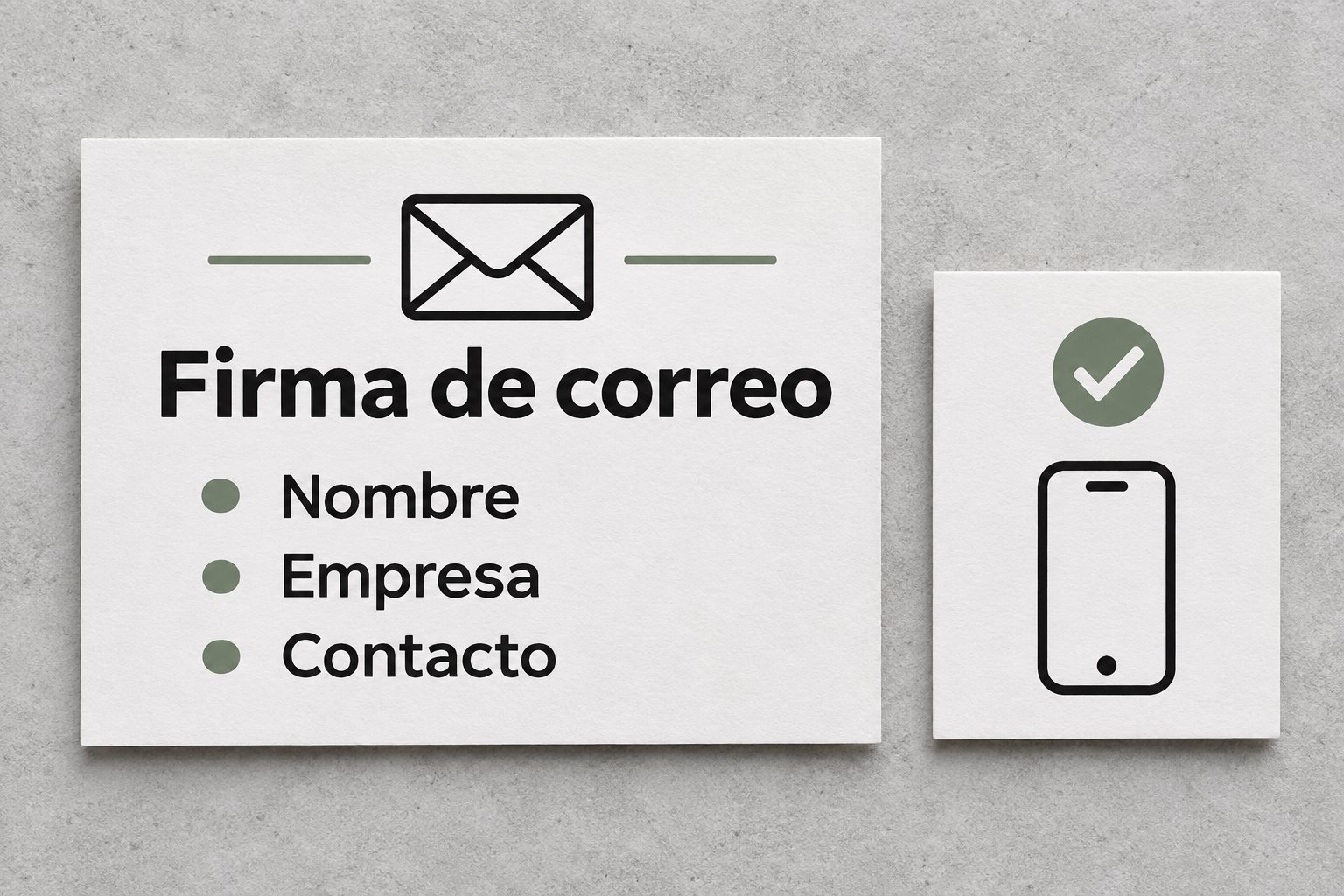
Nombre, empresa y un contacto útil permiten preparar una firma sencilla.
Dónde se cambia la firma de email en iPhone
En las versiones actuales de iOS, abre Ajustes, entra en Apps, selecciona Mail y busca Firma dentro de las opciones de redacción. En versiones anteriores, Mail puede aparecer directamente en Ajustes. Edita el contenido del campo y vuelve a la aplicación para comprobar el resultado en un mensaje nuevo.
La guía oficial de configuración de Mail indica que las firmas de esta opción contienen texto. Por ello, no conviene presentar los trucos de copiar y pegar firmas HTML como un método garantizado para conservar logotipos, estilos y enlaces con el mismo aspecto en todos los dispositivos.
Abre Ajustes en el iPhone.

Localiza Mail; en las versiones actuales entra antes en Apps.

Elige una firma para cada cuenta
Si tienes varias direcciones configuradas, revisa la opción Por cuenta. Así puedes utilizar tus datos profesionales en la cuenta de empresa y otra firma en la personal. Antes de escribir, confirma qué cuenta estás modificando para evitar que un cambio se aplique donde no corresponde.
Cuando redactes una prueba, revisa también el campo del remitente. Una firma correcta no evita un envío desde la cuenta equivocada. Si necesitas añadir previamente el buzón de tu dominio, puedes seguir nuestra guía para configurar el correo profesional en iPhone.
Localiza las opciones de firma de Mail.

Edita la firma y comprueba la cuenta a la que corresponde.

Qué datos incluir en una firma profesional
Empieza por nombre y apellidos, función y empresa. Añade después el medio de contacto más útil para la persona que recibe el mensaje, como el teléfono profesional y la dirección web. Utiliza líneas cortas y evita abreviaturas que puedan resultar ambiguas fuera de tu organización.
Por ejemplo, una estructura de cuatro líneas puede reunir el nombre, el cargo y la empresa, el teléfono y la web. No necesitas incluir una biografía ni todas las redes sociales. Si el destinatario ya dispone de un enlace para continuar la conversación, añadir otros cinco puede dificultar la lectura.
No incluyas información personal innecesaria. Revisa especialmente las firmas que utilizas fuera de la oficina o en cuentas compartidas. Si se requiere un aviso de confidencialidad u otro texto específico, usa el contenido aprobado para tu empresa y comprueba que no desplaza los datos de contacto.
Comprueba cómo llega al destinatario
Envía un mensaje nuevo a una cuenta externa que controles. Abre el resultado en móvil y en ordenador, y comprueba los saltos de línea, los números de teléfono y las direcciones. Después responde para ver cómo queda la firma dentro de una conversación con varios mensajes.
El objetivo es que el receptor pueda leer y utilizar los datos con facilidad. Aunque una aplicación reconozca automáticamente un teléfono o una dirección, no des por hecho que todos los programas los convertirán en enlaces de la misma forma. Revisa el resultado real y conserva una presentación sencilla.
Si necesitas una firma gráfica
Una firma corporativa con logotipo puede prepararse para clientes de correo que admitan ese formato. En iPhone, revisa las capacidades concretas de la aplicación elegida y las normas de tu organización. Evita depender de un método de pegado que funcione una vez y se rompa al responder o actualizar el dispositivo.
Si utilizas una solución que admite imágenes, conserva los datos esenciales como texto y procura que los archivos sean ligeros. El bloqueo de imágenes o una pantalla pequeña no deberían impedir identificar al remitente. La coherencia de marca importa, pero también la accesibilidad y la lectura de cada mensaje.
Mantén las firmas coordinadas
Guarda una versión de referencia con los datos vigentes y revísala cuando cambien teléfonos, cargos o dominios. Comprueba por separado iPhone, ordenador y webmail. Para este último tienes nuestra guía sobre cómo añadir una firma en Roundcube.
Si el correo presenta además problemas de envío o recepción, revisa la configuración del buzón: la firma no corrige un servidor mal configurado. Nuestro servicio de correo profesional y alojamiento permite trabajar sobre esa base técnica y mantener los datos de acceso y configuración organizados para los distintos dispositivos del equipo.