
Configurar webmail en Android permite consultar el correo profesional de tu dominio desde el móvil. Conservamos a continuación la guía visual completa, con sus capturas junto a cada paso. El recorrido mostrado parte de Ajustes y de la gestión de cuentas del dispositivo; los nombres y las pantallas pueden variar según el fabricante y la versión de Android.
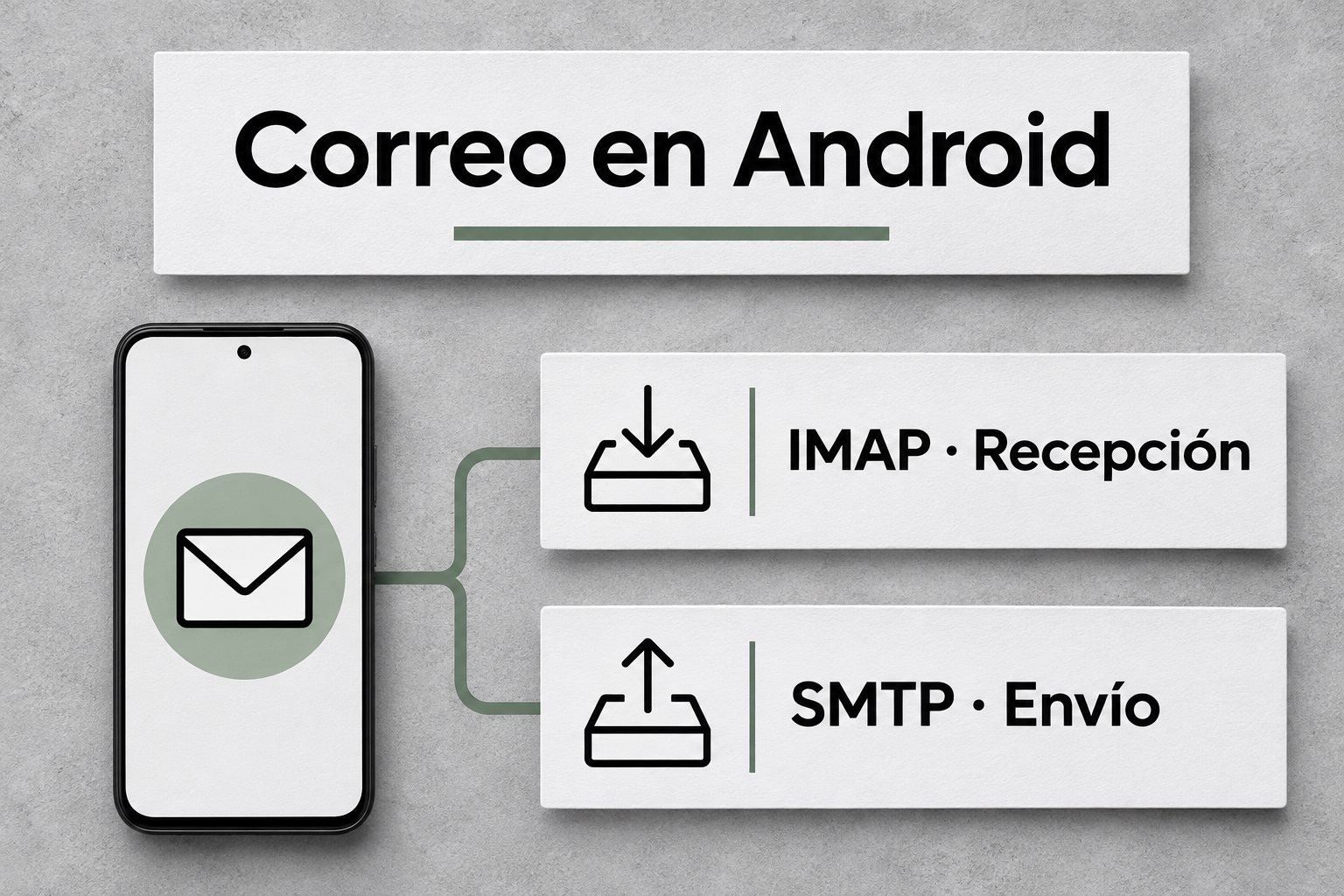
Antes de empezar, comprueba que puedes entrar en el webmail oficial y solicita al proveedor los servidores IMAP y SMTP, sus puertos y el cifrado. Los nombres y valores que aparecen como ejemplos no son datos universales: utiliza los correspondientes a tu buzón. Si una pantalla no valida la cuenta, corrige los parámetros antes de continuar; no todas las aplicaciones permiten posponer esa configuración.
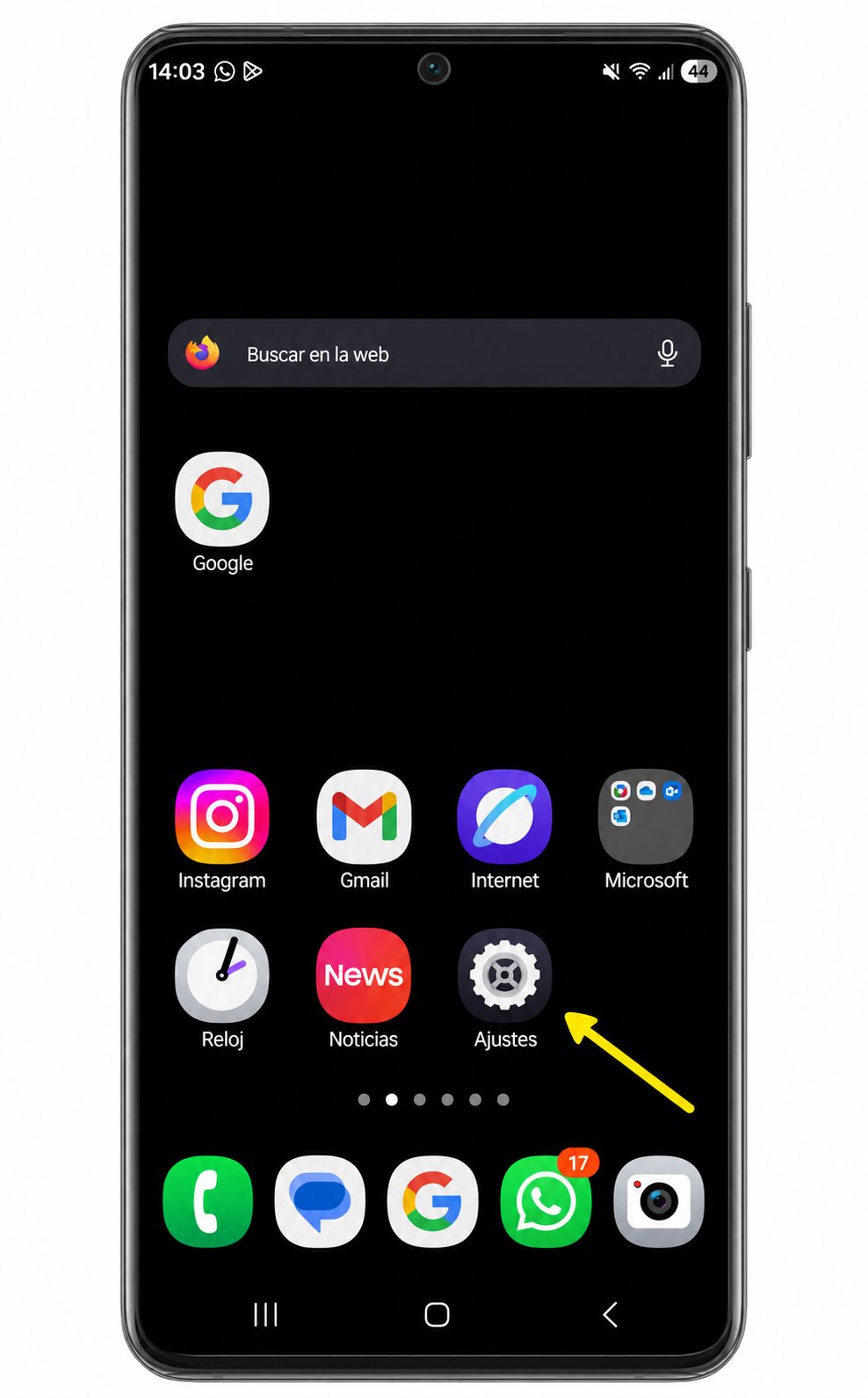
1. Abrir el Menú del teléfono
En tu móvil Android, accede al Menú de aplicaciones (pantalla con todos los iconos).
Busca el icono de Ajustes (normalmente un engranaje).
La forma o color puede variar según la marca o versión de Android.
Si no lo encuentras en el menú, utiliza el buscador del móvil escribiendo “Ajustes”.
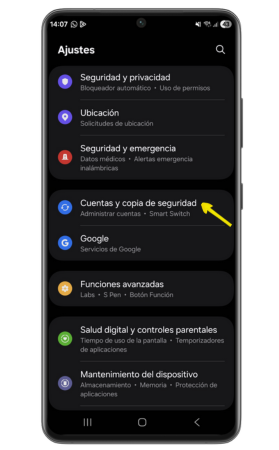
2. Acceder a la sección Cuentas
Dentro de Ajustes:
- Entra en Cuentas o Usuarios y cuentas.
- Pulsa Administrar cuentas.
- Selecciona Añadir cuenta.
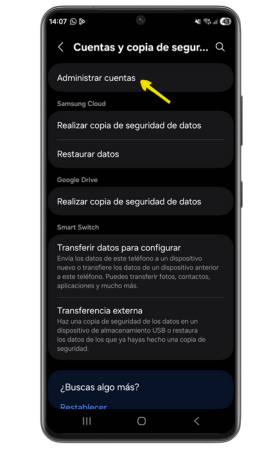
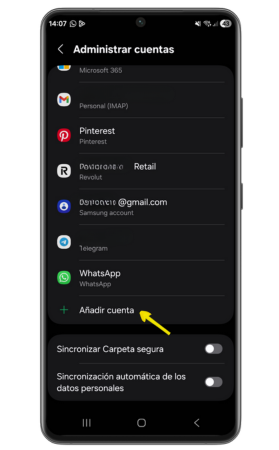
3. Elegir la opción “Personal (IMAP)”
Selecciona Personal IMAP.
Android ofrece IMAP o POP, pero lo habitual en móviles es elegir IMAP, ya que sincroniza los correos entre el teléfono, el ordenador y el servidor. POP solo se recomienda si se quiere descargar el correo de manera local, manteniendo copia en el servidor.

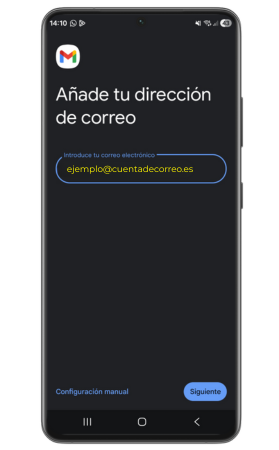
4. Introducir correo electrónico y contraseña
Introducimos nuestro correo electrónico completo y la contraseña. Estos datos son muy importantes, si no los conocemos o tenemos dudas es recomendable probar antes el acceso a través del servicio de Webmail.
Ejemplo:
- Email: ejemplo@cuentacorreo.es
- Contraseña: ********
Pulsa Siguiente.

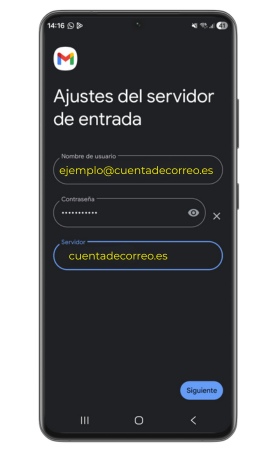
5. Ajustes del servidor de entrada (IMAP)
En algunos móviles Android no te deja modificar el servidor IMAP en este paso. Si a ti te aparece la opción, edítalo ahora.
Si no te aparece la opción, no te preocupes: te explicaremos más adelante cómo modificar estos datos desde la configuración de la cuenta.
Si te permite editarlo, introduce estos datos (ejemplo ficticio):
- Servidor / Host IMAP: mail.dominio.x – Por ejemplo mail.ejemplo.com
- Nombre de usuario: tu correo completo
- Contraseña: la de tu cuenta
- Puerto: 993
- Seguridad: SSL/TLS
Pulsa Siguiente.
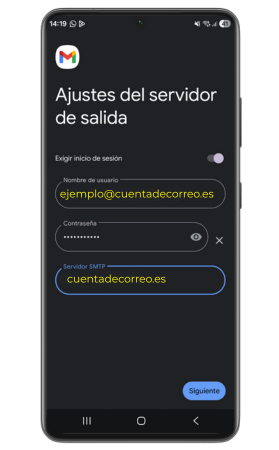
6. Ajustes del servidor de salida (SMTP)
Aquí ocurre exactamente lo mismo que con el servidor de entrada:
Si puedes editarlo, hazlo ahora. Si no te aparece la opción, no te preocupes: te explicaremos más adelante cómo modificar estos datos desde la configuración de la cuenta.
Si tu móvil permite editarlo en este momento, introduce:
- Servidor / Host SMTP: mail.dominio.x – Por ejemplo mail.ejemplo.com
- Nombre de usuario: tu correo completo
- Contraseña: la de tu cuenta
- Puerto SMTP: 465
- Seguridad: SSL
- Activa: “El servidor de salida requiere autenticación”
Pulsa Siguiente.
7. Tu cuenta ya está creada
En este punto, la cuenta quedará configurada y ya puedes comenzar a usarla para enviar y recibir correos.
Si tu móvil no te permitió editar los datos del servidor durante la configuración inicial, no te preocupes:
a continuación te explicamos cómo acceder a ellos y corregirlos dentro de los ajustes de la cuenta.
Configuración del servidor (si Android no te dejó editarlo antes)
Aquí te explico cómo acceder nuevamente a esos ajustes y corregirlos:
- Entra en el menú de tu móvil y accede a Ajustes.
2. En Ajustes:
-
Pulsa Cuentas o Usuarios y cuentas.
-
Después selecciona Administrar cuentas.
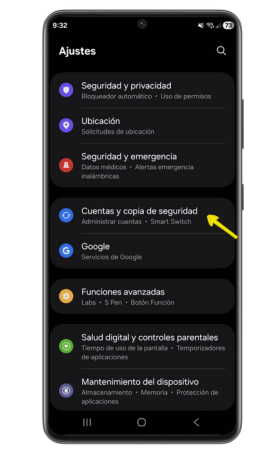

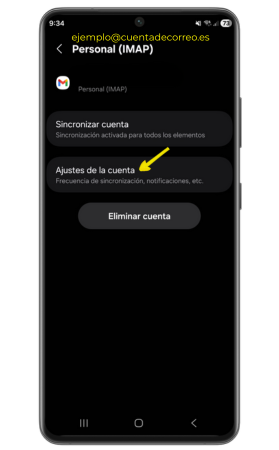
3. Al entrar en “Administrar cuentas”: Dentro de la cuenta, busca y selecciona la opción:
Ajustes de la cuenta o Configuración de la cuenta
(depende de la versión de Android).
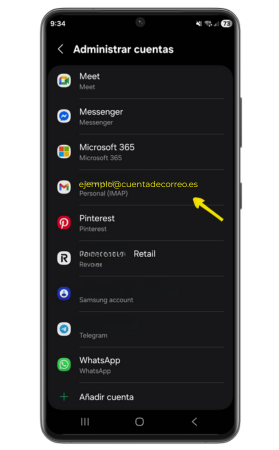
4. Busca y toca la cuenta de correo que configuraste anteriormente
(ejemplo: ejemplo@cuentacorreo.es).
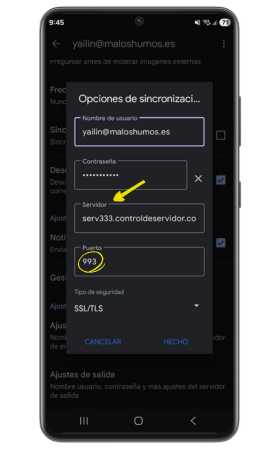
5. Editar “Ajustes del servidor de entrada” (IMAP)
Ahora sí podrás corregir o completar los datos del servidor de entrada. Los datos correctos deberían ser (ejemplo ficticio):
-
Servidor / Host IMAP: mail.dominio.x – Por ejemplo mail.ejemplo.com
-
Nombre de usuario: tu correo completo
-
Contraseña: la de tu cuenta
-
Puerto: 993
-
Seguridad / Tipo de cifrado: SSL/TLS
Verifica que todo está bien y guarda los cambios.
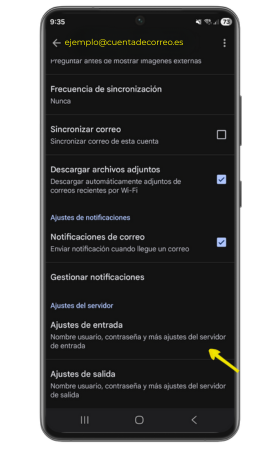
6. Editar “Ajustes del servidor de salida” (SMTP)
Regresa al menú anterior y entra en:
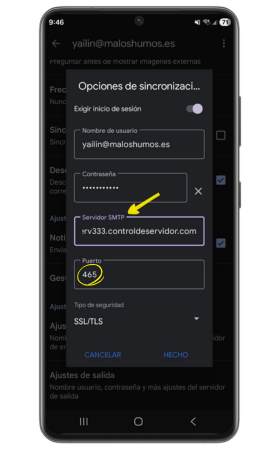
Ajustes del servidor de salida. Comprueba o corrige los siguientes valores:
-
Servidor / Host SMTP: mail.dominio.x – Por ejemplo mail.ejemplo.com
-
Nombre de usuario: tu correo completo
-
Contraseña: la de tu cuenta
-
Puerto SMTP: 465
-
Seguridad / Tipo de cifrado: SSL/TLS
-
Activa: El servidor de salida requiere autenticación
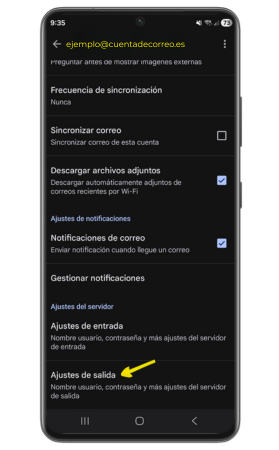
7. Después de verificar que los datos del servidor de entrada (IMAP) y del servidor de salida (SMTP) son correctos y ya aparecen actualizados en sus respectivos apartados, tu cuenta de correo quedará completamente configurada.
A partir de este momento, tu cuenta está lista para usar y podrás enviar y recibir correos con normalidad.
Configurar webmail en Android desde Gmail
También puedes comenzar desde Gmail, tocar tu imagen de perfil y elegir Añadir otra cuenta. Selecciona el proveedor cuando aparezca o utiliza Otro y Personal (IMAP) para una configuración manual. La ayuda oficial de Gmail describe este recorrido. Las capturas anteriores ilustran la ruta desde los ajustes del teléfono, por lo que no debes esperar pantallas idénticas en ambos caminos.
Comprueba el envío y la recepción
Envía un mensaje a otra dirección que controles y responde desde ella. Verifica el remitente, la respuesta, un adjunto pequeño y la carpeta Enviados. Que el alta de la cuenta termine no demuestra que el envío y la recepción funcionen: esta prueba completa permite detectar si falta configurar SMTP o si la sincronización está pendiente.
Si recibes pero no envías, revisa el servidor de salida y su autenticación. Si los mensajes aparecen en webmail pero no en el teléfono, comprueba carpetas, sincronización y conexión. Si el buzón está lleno, liberar espacio en el móvil no resuelve la cuota del servidor. Recuerda además que borrar un mensaje con IMAP puede reflejarse en los otros dispositivos; sincronización y copia de seguridad cumplen funciones distintas.
Resuelve incidencias sin reducir la seguridad
Ante un aviso de certificado, confirma el servidor y la fecha del dispositivo con tu proveedor. No desactives el cifrado ni aceptes excepciones permanentes. Si se requiere una contraseña de aplicación o un inicio de sesión específico, utiliza el procedimiento oficial. Antes de quitar una cuenta, revisa si quedan borradores o mensajes guardados únicamente en el dispositivo.
Nuestro servicio de hosting con correo profesional ayuda a coordinar dominio, buzones y parámetros de conexión. Para pedir soporte, indica la aplicación, el mensaje de error y si falla el envío o la recepción, sin incluir contraseñas. Si trabajas también con equipos Apple, puedes consultar cómo configurar el correo en iPhone.