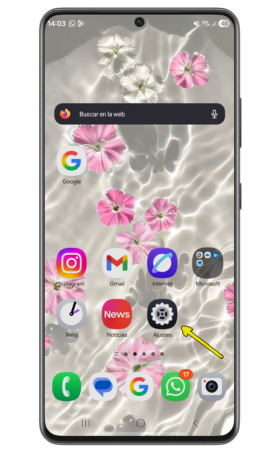
1. Abrir el Menú del teléfono
En tu móvil Android, accede al Menú de aplicaciones (pantalla con todos los iconos).
Busca el icono de Ajustes (normalmente un engranaje).
La forma o color puede variar según la marca o versión de Android.
Si no lo encuentras en el menú, utiliza el buscador del móvil escribiendo “Ajustes”.
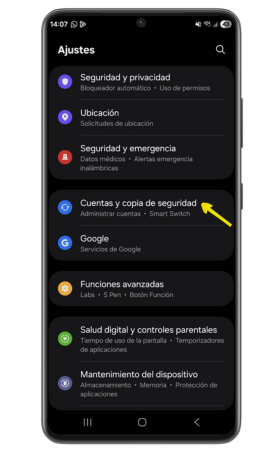
2. Acceder a la sección Cuentas
Dentro de Ajustes:
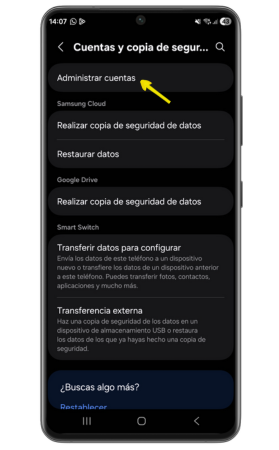
- Entra en Cuentas o Usuarios y cuentas.
- Pulsa Administrar cuentas.
- Selecciona Añadir cuenta.
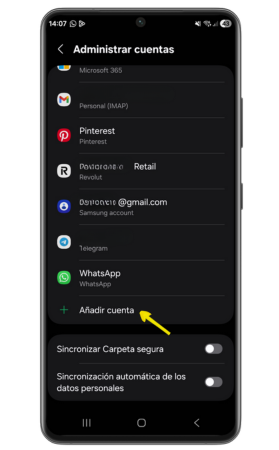
3. Elegir la opción “Personal (IMAP)”
Selecciona Personal IMAP.
Android ofrece IMAP o POP, pero lo habitual en móviles es elegir IMAP, ya que sincroniza los correos entre el teléfono, el ordenador y el servidor. POP solo se recomienda si se quiere descargar el correo de manera local, manteniendo copia en el servidor.

4. Introducir correo electrónico y contraseña
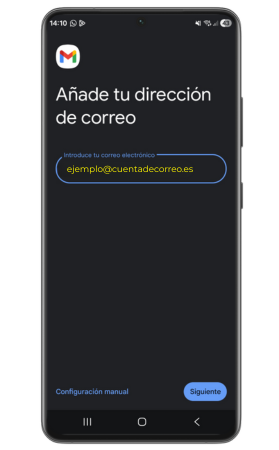
Introducimos nuestro correo electrónico completo y la contraseña. Estos datos son muy importantes, si no los conocemos o tenemos dudas es recomendable probar antes el acceso a través del servicio de Webmail.
Ejemplo:
- Email: ejemplo@cuentacorreo.es
- Contraseña: ********
Pulsa Siguiente.

5. Ajustes del servidor de entrada (IMAP)
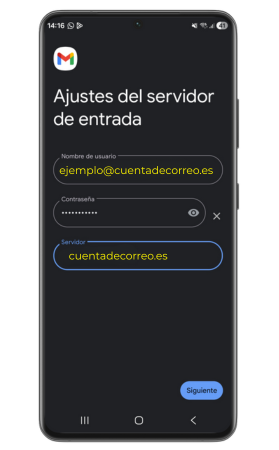
En algunos móviles Android no te deja modificar el servidor IMAP en este paso. Si a ti te aparece la opción, edítalo ahora.
Si no te aparece la opción, no te preocupes: te explicaremos más adelante cómo modificar estos datos desde la configuración de la cuenta.
Si te permite editarlo, introduce estos datos (ejemplo ficticio):
- Servidor / Host IMAP: mail.dominio.x – Por ejemplo mail.ejemplo.com
- Nombre de usuario: tu correo completo
- Contraseña: la de tu cuenta
- Puerto: 993
- Seguridad: SSL/TLS
Pulsa Siguiente.
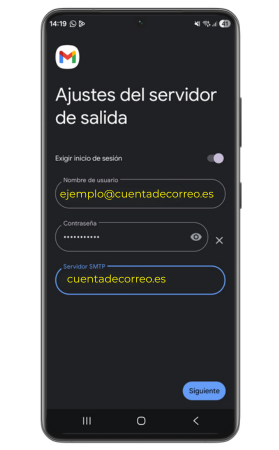
6. Ajustes del servidor de salida (SMTP)
Aquí ocurre exactamente lo mismo que con el servidor de entrada:
Si puedes editarlo, hazlo ahora. Si no te aparece la opción, no te preocupes: te explicaremos más adelante cómo modificar estos datos desde la configuración de la cuenta.
Si tu móvil permite editarlo en este momento, introduce:
- Servidor / Host SMTP: mail.dominio.x – Por ejemplo mail.ejemplo.com
- Nombre de usuario: tu correo completo
- Contraseña: la de tu cuenta
- Puerto SMTP: 465
- Seguridad: SSL
- Activa: “El servidor de salida requiere autenticación”
Pulsa Siguiente.
7. Tu cuenta ya está creada
En este punto, la cuenta quedará configurada y ya puedes comenzar a usarla para enviar y recibir correos.
Si tu móvil no te permitió editar los datos del servidor durante la configuración inicial, no te preocupes:
a continuación te explicamos cómo acceder a ellos y corregirlos dentro de los ajustes de la cuenta.
Configuración del servidor (si Android no te dejó editarlo antes)
Aquí te explico cómo acceder nuevamente a esos ajustes y corregirlos:
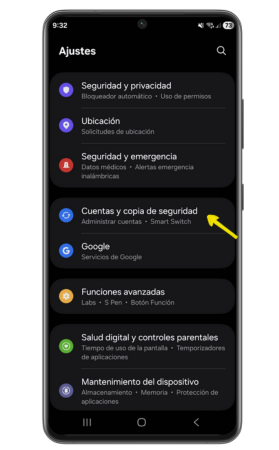
- Entra en el menú de tu móvil y accede a Ajustes.
2. En Ajustes:
-
Pulsa Cuentas o Usuarios y cuentas.
-
Después selecciona Administrar cuentas.

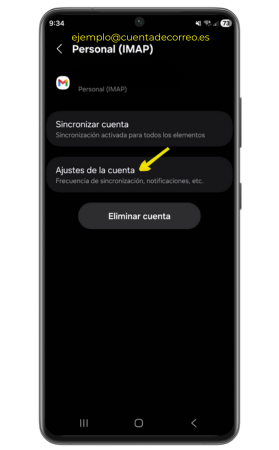
3. Al entrar en “Administrar cuentas”: Dentro de la cuenta, busca y selecciona la opción:
Ajustes de la cuenta o Configuración de la cuenta
(depende de la versión de Android).
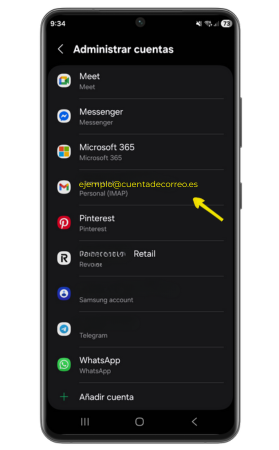
4. Busca y toca la cuenta de correo que configuraste anteriormente
(ejemplo: ejemplo@cuentacorreo.es).
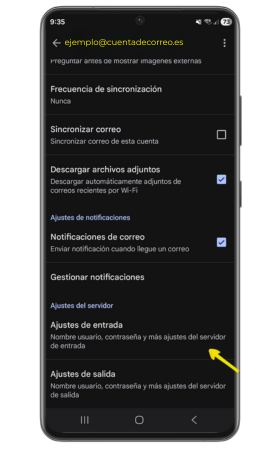
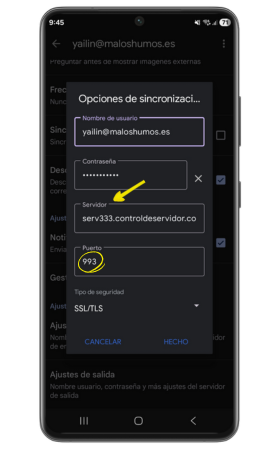
5. Editar “Ajustes del servidor de entrada” (IMAP)
Ahora sí podrás corregir o completar los datos del servidor de entrada. Los datos correctos deberían ser (ejemplo ficticio):
-
Servidor / Host IMAP: mail.dominio.x – Por ejemplo mail.ejemplo.com
-
Nombre de usuario: tu correo completo
-
Contraseña: la de tu cuenta
-
Puerto: 993
-
Seguridad / Tipo de cifrado: SSL/TLS
Verifica que todo está bien y guarda los cambios.
6. Editar “Ajustes del servidor de salida” (SMTP)
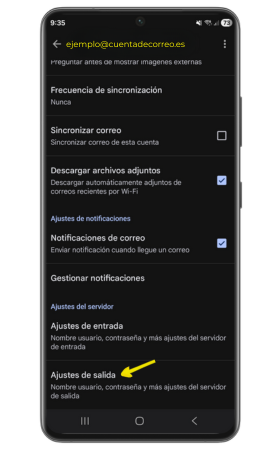
Regresa al menú anterior y entra en:
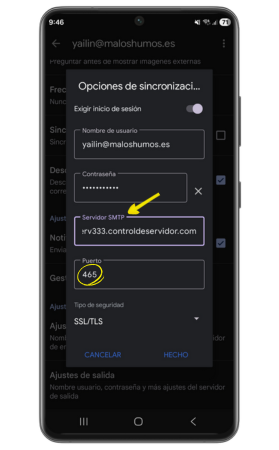
Ajustes del servidor de salida. Comprueba o corrige los siguientes valores:
-
Servidor / Host SMTP: mail.dominio.x – Por ejemplo mail.ejemplo.com
-
Nombre de usuario: tu correo completo
-
Contraseña: la de tu cuenta
-
Puerto SMTP: 465
-
Seguridad / Tipo de cifrado: SSL/TLS
-
Activa: El servidor de salida requiere autenticación
7. Después de verificar que los datos del servidor de entrada (IMAP) y del servidor de salida (SMTP) son correctos y ya aparecen actualizados en sus respectivos apartados, tu cuenta de correo quedará completamente configurada.
A partir de este momento, tu cuenta está lista para usar y podrás enviar y recibir correos con normalidad.