
Añadir varias cuentas de mail en Mac permite reunir buzones personales y profesionales en una misma aplicación sin mezclar sus identidades. Puedes reunir el correo personal y el profesional sin convertirlos en un único buzón ni cambiar sus direcciones. Cada cuenta mantiene su proveedor, sus credenciales y sus carpetas, aunque la aplicación facilite una vista conjunta de los mensajes.
Las capturas muestran el asistente de Mail del entorno de referencia. Algunos nombres y su disposición pueden variar entre versiones de macOS.
El objetivo de esta guía es añadir cuentas y organizarlas para trabajar con claridad. Si necesitas introducir servidores de un dominio propio o resolver un fallo de conexión, encontrarás más detalle en nuestra guía para configurar el correo profesional en Mac.
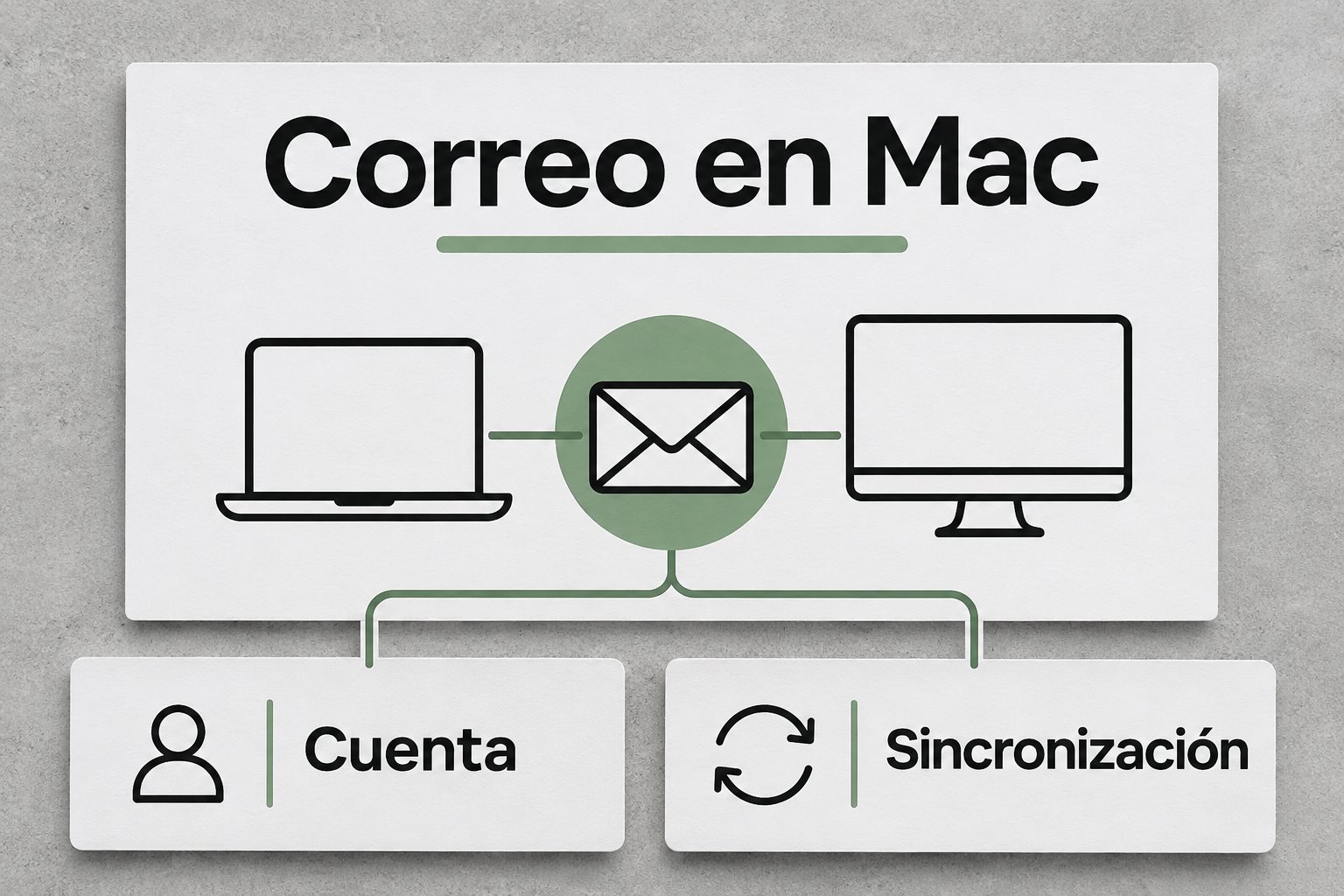
Una aplicación puede reunir cuentas distintas manteniendo la identidad de cada buzón.
Comprueba qué cuentas quieres añadir
Haz una lista de las direcciones que vas a utilizar y confirma dónde están alojadas. Una cuenta de Google, Microsoft o iCloud puede ofrecer un inicio de sesión específico; una dirección de empresa puede utilizar un proveedor diferente. Elegir la opción correcta evita introducir la contraseña en un formulario que no corresponde.
Verifica el acceso desde la web oficial de cada servicio antes de comenzar. Ten disponible el método de segundo factor si lo utilizas. Añadir una cuenta existente a Mail no crea un buzón nuevo: si todavía no existe la dirección, primero tendrás que darla de alta con el proveedor correspondiente.
Añade una cuenta desde la aplicación
Con Mail abierto, utiliza Mail, Añadir cuenta. Sigue las indicaciones para identificar el proveedor e iniciar sesión. Cuando no aparezca tu servicio, utiliza la opción de otra cuenta e introduce los datos que te facilite. La guía oficial de Mail reúne las instrucciones de configuración y gestión de cuentas para macOS.
Durante el proceso, una cuenta puede ofrecer acceso a otros servicios además del correo. Activa solo las aplicaciones que necesites. Antes de autorizar una conexión, comprueba qué cuenta estás añadiendo y qué permisos se solicitan, especialmente cuando alternas direcciones personales y corporativas.
También puedes gestionar cuentas desde Ajustes del Sistema, Cuentas de internet. Los nombres exactos pueden variar según la versión de macOS. Si una cuenta ya está añadida al sistema, revisa si Mail está activado para ella antes de intentar crear otra conexión duplicada.
Selecciona el proveedor de la cuenta en Mail para Mac.

Introduce los datos de la cuenta en el asistente de Mail.

Cuentas de mail en Mac: identifica cada buzón con claridad
Asigna descripciones fáciles de reconocer: por ejemplo, correo personal, administración o atención al cliente. Un nombre descriptivo en la aplicación ayuda a trabajar, pero no cambia necesariamente el nombre que ven los destinatarios. Revisa por separado la identidad del remitente.
La bandeja unificada es útil para consultar novedades, pero conviene abrir cada cuenta individualmente cuando organizas carpetas o buscas un mensaje concreto. Si varias personas utilizan una dirección compartida, acuerda antes cómo se archiva el correo y quién responde para evitar respuestas duplicadas.
Evita enviar desde la dirección equivocada
Al redactar un mensaje nuevo, comprueba el campo De. Revisa también la cuenta predeterminada para el envío y la identidad utilizada al responder. No basta con que el destinatario vea tu nombre: la dirección debe corresponder a la conversación y a la función desde la que escribes.
Configura una firma adecuada para cada buzón y envía una prueba a una dirección externa. Así puedes revisar de una vez remitente, firma, enlaces y respuesta. Separar las identidades personales y de trabajo evita errores de contexto y permite que el receptor sepa con quién debe contactar después.
Sincronización, espacio y archivos locales
Cuando una cuenta utiliza IMAP, los cambios en mensajes y carpetas suelen coordinarse con el servidor. Una eliminación desde el Mac puede reflejarse en el teléfono y en el webmail. Por eso, una bandeja sincronizada no equivale a una copia independiente del histórico.
Antes de quitar una cuenta, comprueba si hay borradores, mensajes descargados o carpetas locales que necesites conservar. Revisa también el espacio del servidor si no entra correo nuevo. Tener espacio libre en el ordenador no resuelve por sí solo un buzón que ha alcanzado su cuota.
Mantén una configuración fácil de gestionar
Después de añadir cada cuenta, prueba envío y recepción por separado. Si algo falla, anota qué dirección da el error y evita cambiar simultáneamente todas las cuentas. Utiliza el soporte del proveedor para confirmar parámetros y métodos de autenticación, sin compartir contraseñas en capturas.
Para una empresa, conviene documentar quién administra el dominio, quién mantiene los buzones y cómo se recupera el acceso cuando cambia una persona del equipo. Un servicio de correo profesional y hosting ayuda a organizar esa gestión. La comodidad de una sola aplicación resulta mucho mayor cuando cada cuenta conserva una identidad clara y una configuración comprobada.