
Publicar en WordPress sin Visual Composer es posible con el editor de bloques o con el editor clásico, según la configuración de tu sitio. Para un artículo con texto, imágenes y enlaces, el editor de bloques o el editor clásico pueden ser suficientes. La elección depende de cómo esté preparada la web y de si la entrada ya contiene una maquetación creada con otro sistema.
Las capturas conservadas muestran el entorno de referencia del editor. Comprueba qué editor utiliza tu instalación: los controles y su apariencia varían entre versiones y entre el editor clásico, el de bloques y WPBakery.
Antes de cambiar de editor, distingue una entrada nueva de una publicación existente. En una entrada nueva puedes elegir el flujo previsto por la web. En una entrada construida con WPBakery u otro constructor, sustituir el contenido sin revisar sus elementos puede hacer que desaparezcan bloques o se muestren códigos al público.
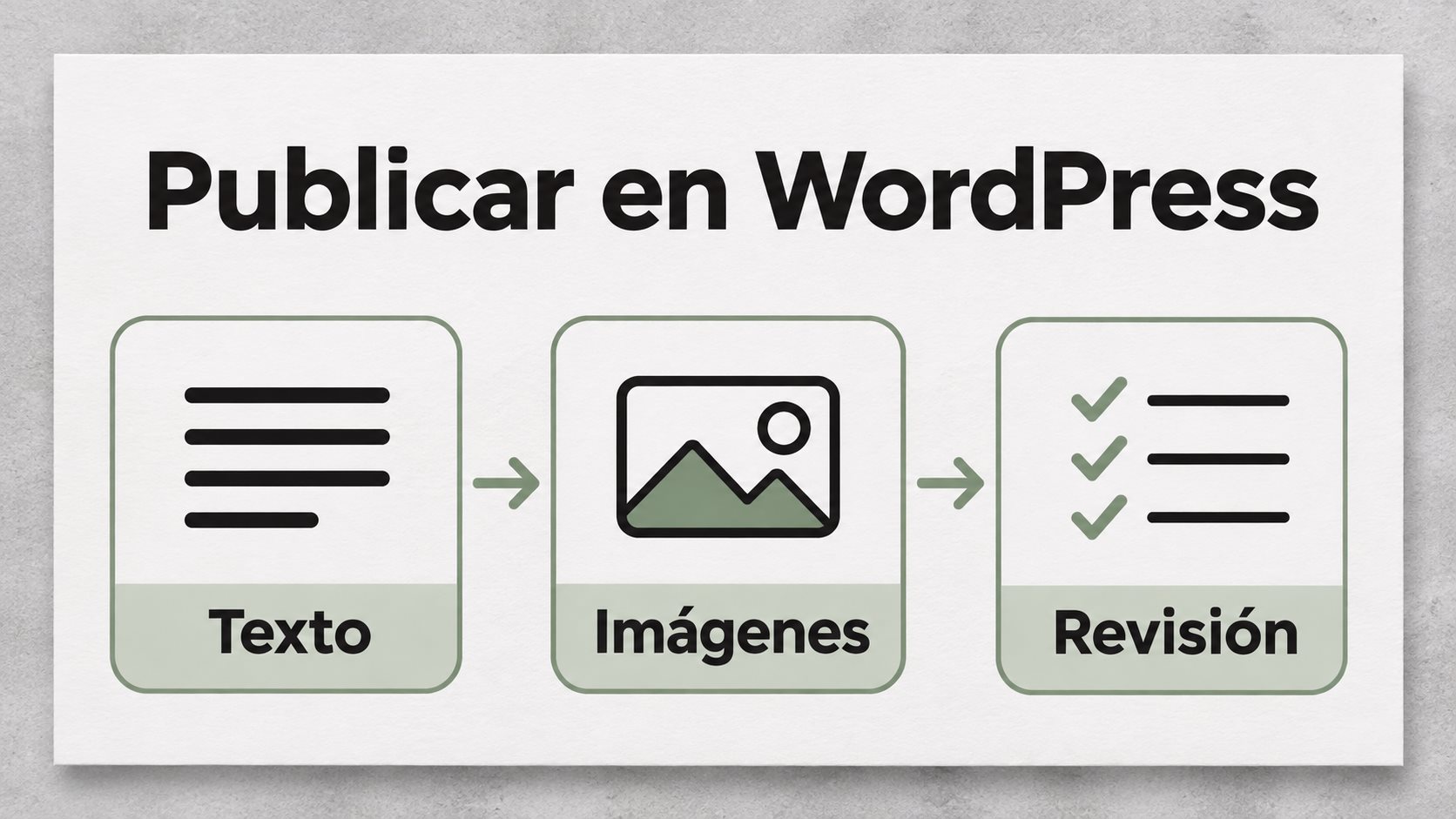
Texto, imágenes y revisión forman parte de un flujo de publicación sencillo.
Identifica qué editor utiliza tu WordPress
El editor de bloques organiza el contenido en elementos como párrafos, títulos, listas e imágenes. El editor clásico ofrece un área de texto con una barra de herramientas. Algunas instalaciones también incorporan constructores, y su disponibilidad depende del tema y de los plugins que haya configurado quien mantiene la web.
Los nombres comerciales pueden generar confusión: comprueba qué herramienta aparece realmente en tu instalación. La documentación del editor de bloques de WordPress explica su funcionamiento general. No necesitas instalar ni desactivar plugins para redactar una prueba si ya tienes disponible un editor adecuado.
Prepara el artículo antes de maquetarlo
Define qué pregunta vas a resolver y para quién escribes. Redacta una introducción que dé contexto, organiza las ideas en secciones y reúne las imágenes que realmente ayuden. Evita copiar un documento con estilos complejos si después tendrás que limpiar tamaños, colores y saltos de línea.
Utiliza el título de la entrada como identificación principal y encabezados de segundo nivel para sus apartados. Dentro de una sección puedes emplear un tercer nivel cuando exista una subdivisión real. No elijas una etiqueta de encabezado únicamente para conseguir un tamaño de letra: utiliza las opciones de estilo previstas por la web.
Editor clásico: introduce el contenido en el área de texto.

Cómo añadir texto, imágenes y enlaces sin Visual Composer
En el editor de bloques, inserta los elementos necesarios y comprueba su orden. En el clásico, trabaja con párrafos y utiliza la barra de herramientas para listas y enlaces. Pega el texto sin formatos ajenos cuando sea posible y revisa el resultado antes de añadir recursos visuales.
Elige imágenes con dimensiones adecuadas, comprímelas y añade un texto alternativo que describa su contenido cuando corresponda. No repitas palabras clave en cada imagen. Si una captura muestra pasos, comprueba que sigue siendo válida y que no contiene nombres de clientes, accesos o información privada.
Los enlaces internos deben ayudar a continuar la lectura. Por ejemplo, una explicación sobre cómo estructurar una web puede enlazar con el servicio de diseño y desarrollo web cuando el lector necesite aplicar ese trabajo a su proyecto. Evita convertir cada repetición de una palabra en un enlace.
En el editor clásico, utiliza Añadir medios.

Selecciona la imagen e insértala en la entrada.

Revisa el tamaño y la alineación de la imagen.

Comprueba cómo queda la imagen dentro del artículo.

La vista de código muestra la estructura HTML del contenido.

Si la entrada ya utiliza un constructor
Trabaja sobre una copia o conserva una revisión antes de convertir el contenido. Identifica qué partes son texto y cuáles dependen de módulos, columnas o códigos del constructor. Copiar el contenido de un modo de edición a otro no garantiza que conserve su estructura.
No borres códigos que no entiendas ni desactives el constructor en toda la web para resolver una sola entrada. Si quieres simplificar artículos antiguos, prepara una conversión individual y comprueba la vista previa. La prioridad es que el contenido siga completo y que su presentación sea coherente con el resto del blog.
Revisa antes y después de publicar
Guarda el borrador y abre la vista previa. Comprueba escritorio y móvil: título, separación entre bloques, imágenes, listas y enlaces. Revisa también categoría, imagen destacada y dirección de la entrada. Una imagen insertada en el cuerpo no sustituye necesariamente la destacada que aparece en el listado del blog.
Después de publicar o actualizar, abre la página pública y verifica los mismos elementos. Si una caché muestra una versión anterior, utiliza el procedimiento previsto por la web. No cambies la dirección de una publicación existente sin preparar las redirecciones que correspondan.
Selecciona la imagen destacada del artículo.

Confirma la imagen destacada que vas a utilizar.

Revisa la publicación antes de confirmar su salida.

Mantén un flujo fácil de repetir
Para un blog de empresa, una plantilla sencilla puede resolver la mayoría de las entradas sin añadir un constructor a cada publicación. En una web de un negocio de Madrid, por ejemplo, conviene que el equipo pueda actualizar noticias y proyectos con un formato común y sin ajustar manualmente cada tamaño.
Puedes ampliar el proceso con nuestra guía para redactar y publicar un artículo en WordPress. Elegir un flujo claro reduce errores de formato y permite dedicar más tiempo a la información que necesita el lector.